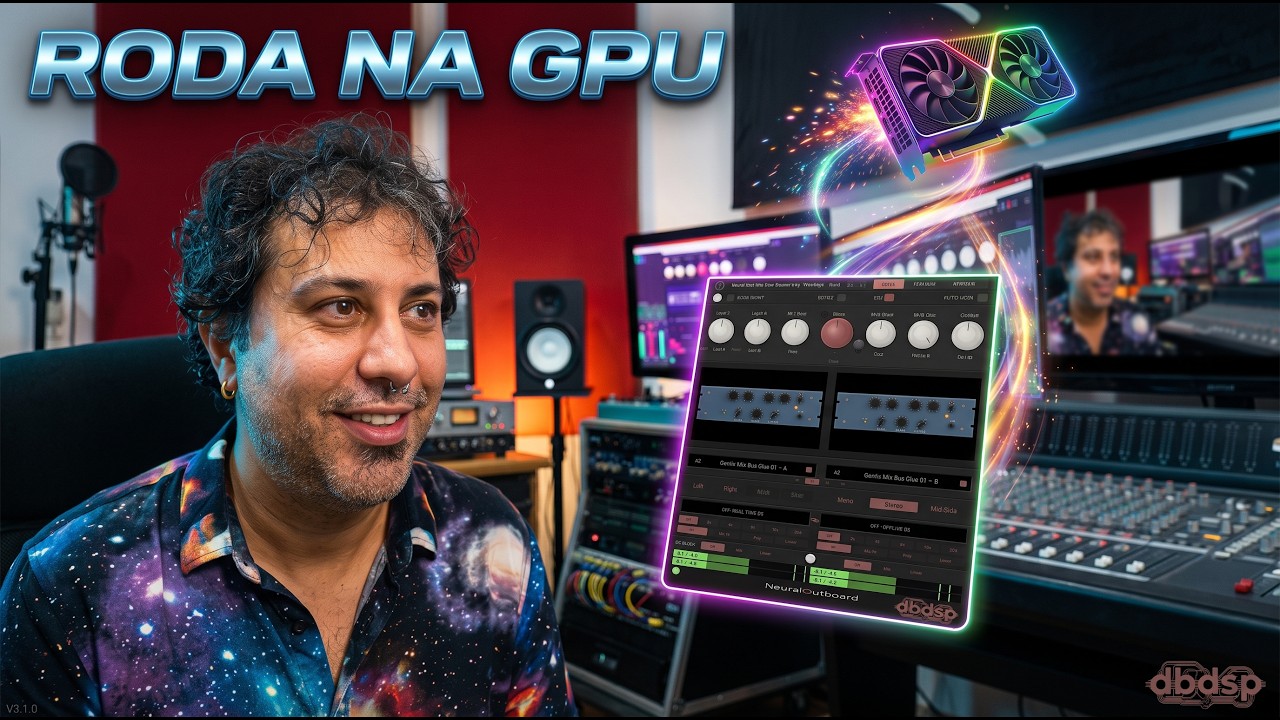
O NeuralOutboard, da dbdsp audio, é um plugin de coloração analógica que roda capturas NAM de equipamentos reais, como pré-amplificadores, compressores, máquinas de fita e canais de console, dentro da sua DAW. Neste guia você vai entender como funcionam o ganho de entrada, o Drive, o Morph entre capturas, o oversampling e a nova aceleração por GPU, além das limitações do plugin. Assista ao vídeo abaixo e depois siga a leitura com os detalhes de cada controle.
O que é o NeuralOutboard
O NeuralOutboard é um processador de coloração analógica e saturação para mixagem e masterização, da dbdsp audio. A diferença em relação a praticamente tudo que você já usou está na premissa: em vez de modelar um circuito fixo, ele não modela circuito nenhum. Ele carrega capturas NAM — modelos neurais de equipamento real, treinados com o Neural Amp Modeler — e roda o áudio através delas.
Pré-amplificadores, compressores, máquinas de fita, equalizadores, canais de console. Você joga a captura no slot, empurra o nível, e recebe o caráter harmônico, a compressão e a curva de equalização daquela unidade específica. Serve para uma faixa isolada, um barramento de bateria ou o mix inteiro.
A versão 3.2 trouxe duas mudanças que alteram o que é praticável no dia a dia: aceleração por placa de vídeo e os NAM Sets. Vamos chegar nas duas.
Captura neural e modelagem física: duas filosofias opostas
Antes de entrar nos controles, vale entender o que diferencia essa abordagem da emulação tradicional, porque isso explica tanto as forças quanto os limites do plugin.
Modelagem física parte do circuito. Alguém estuda o esquemático, identifica a válvula, o transformador, o diodo, o capacitor, e escreve equações que descrevem o comportamento de cada componente. O plugin resolve essas equações em tempo real. Existe um modelo do mecanismo.
Captura neural parte do som. Um sinal de teste conhecido passa pelo hardware real, a saída é gravada, e uma rede neural é treinada até produzir a mesma saída para a mesma entrada. Ninguém precisa saber o que existe dentro do equipamento. É modelagem de caixa-preta: a rede aprende o mapeamento entrada→saída sem nenhuma noção de circuito.
Isso gera uma divergência prática importante. Na modelagem física, todo botão do hardware existe no plugin, porque o modelo entende o que aquele botão faz no circuito — você gira o ganho livremente e a resposta acompanha. Na captura, o modelo é o retrato de um único estado do equipamento. Se a captura foi feita com o ganho às nove horas, aquilo é tudo que existe naquele arquivo.
Em compensação, a captura não depende de ninguém ter estudado o esquemático. Qualquer unidade, por mais obscura ou rara, vira modelo em algumas horas. É essa a troca.
O fluxo de sinal
O painel foi desenhado para ser lido de cima para baixo, e a ordem visual corresponde à ordem do processamento:
Trim de entrada → Roteamento → Drive → Modelo → Oversampling → Mid/Side → Dry/Wet → Saída
Com bloqueio de DC e medição completa de entrada e saída ao longo do caminho. Quem já se perdeu tentando descobrir onde um blend de paralelo acontece em relação ao oversampling vai apreciar a clareza.
Ganho de entrada: aqui o botão não é volume, é timbre
Essa é a parte que mais gera confusão em quem vem de plugins convencionais, e o manual não poupa palavras: em equipamento capturado, o nível de entrada é o instrumento.
Como o modelo é não-linear, o quanto de sinal você manda para dentro dele determina quão forte o equipamento capturado está sendo empurrado — e portanto quanta saturação e quanta compressão você vai ouvir. Não é um ajuste de volume com o timbre definido em outro lugar. É o controle de caráter.
Vale registrar que isso não é exclusividade do NAM. Qualquer processo não-linear se comporta assim, inclusive uma modelagem física de um pré valvulado. O que muda entre os dois métodos é o alcance: a captura tem teto, a modelagem física extrapola.
Input L / Input R
Trim por canal, com um ícone de corrente que trava os dois para se moverem juntos — a escolha normal em material estéreo. Destrave para equilibrar canais desalinhados.
Drive
O macro vermelho, um empurrão global para dentro do modelo por cima dos trims de entrada. Para cima bate mais forte no equipamento, para baixo mantém limpo. A faixa padrão é de ±24 dB.
Há uma pequena aba vermelha no canto superior esquerdo do Drive, o 2× Drive, que dobra essa faixa para ±48 dB. Serve para capturas que pedem ser empurradas muito além do normal, ou recuadas muito abaixo. A maioria das fontes nunca precisa disso.
O teto da captura
Repetindo porque é o ponto mais importante do plugin inteiro: a captura só entrega a saturação que foi gravada nela. Se você quer mais sujeira e o knob acabou, a solução não é forçar — é procurar uma captura mais colorida. O próprio guia rápido do manual diz isso com todas as letras.
Auto Input, Auto Gain, Bypass e Delta: a rotina de comparação honesta
Quatro controles que, usados em sequência, resolvem o problema mais antigo de julgar saturação: distinguir “melhor” de “mais alto”.
Auto Input mede o RMS de banda larga do sinal que chega e ajusta o trim de entrada para que ele fique no nível de referência em que os modelos NAM são caracterizados: −21,1 dBFS RMS. Enquanto mede, os trims mostram uma prévia ao vivo; o resultado se fixa quando a janela de análise termina, e uma segunda pressão trava a medição antes disso. Um pequeno knob ao lado define a janela, de 3 a 30 segundos — janelas mais longas dão leituras mais estáveis em fontes dinâmicas. Trate como ponto de partida, não como verdade fixa.
Auto Gain compara a loudness ponderada em K (ITU-R BS.1770, escala LUFS) da entrada contra a saída processada e ajusta o Output para que as duas coincidam em loudness percebida. É isso que torna o A/B honesto: você aciona o Bypass e compara timbre, não volume.
Bypass é bypass verdadeiro, passando o sinal seco intocado. O plugin reporta sua latência ao host, então o bypass permanece alinhado no tempo, e o próprio chaveamento é um crossfade curto de cerca de 5 ms — sem cliques mesmo em material alto. E ele tem sempre a última palavra: acionar o Bypass com o Delta ativo entrega o sinal seco limpo.
Delta emite apenas a diferença entre o processado e o seco. Exatamente o que o plugin está somando ou retirando: harmônicos, deslocamento de equalização, artefatos de compressão. É o jeito mais rápido de ouvir o que a sua coloração realmente faz.
HQ: rede completa ou enxuta
Ligado, em vermelho, a captura roda no tamanho de rede completo, com a melhor qualidade possível. Desligado, o modelo roda em versão reduzida, trocando um pouco de fidelidade por menos CPU — útil quando você está gravando com muitas instâncias abertas.
Ao alternar, você vai ouvir uma queda breve e deliberada de cerca de 8 ms. É o handover sem clique enquanto o motor troca o tamanho da rede, não um defeito. O HQ é a face visível do parâmetro automatizável Slim, que o motor trata como chave de dois estados, então a automação vira limpa no ponto médio.
NAM Sets e o knob de Morph
Aqui está a resposta da captura ao seu ponto fraco estrutural.
Um NAM Set é um preset que contém uma série de capturas relacionadas em vez de uma só, com um knob de Morph para varrer entre elas. Pense num pedal de drive capturado em cinco ajustes de entrada, ou num compressor capturado em várias razões. O set agrupa esses instantâneos num único slot para que você atravesse a faixa com um controle contínuo, em vez de trocar de preset.
A diferença entre Drive e Morph
Vale fixar, porque os dois parecem fazer a mesma coisa e não fazem:
- Drive manda mais sinal para dentro do mesmo modelo. Você explora a não-linearidade daquela captura específica.
- Morph troca de modelo dentro da série. Você não está empurrando mais sinal, está mudando qual snapshot do hardware está tocando.
Na analogia do hardware real: o Drive é você aumentar o volume do que manda para a máquina; o Morph é você ir até a máquina e girar o botão de ganho dela.
Os dois não competem — o Drive continua ativo sobre o modelo que o Morph selecionou. Dá para escolher o estágio e depois ajustar quanto você empurra dentro dele.
Realismo: ganha, mas com ressalva
Num hardware real, girar o ganho não só aumenta o nível: muda a curva de distorção, o ponto de polarização, a resposta de frequência, o comportamento dinâmico. Um único NAM captura um desses estados. O set captura vários estados reais e interpola entre eles.
Logo, os pontos onde o Morph pousa exatamente sobre um membro são fiéis por definição. As regiões intermediárias são mistura, não medição. A qualidade dessas zonas depende de quão próximos entre si os membros foram capturados: um set com passos largos terá transições mais sintéticas que um com passos finos.
Carregando, salvando e automatizando
Sets de fábrica ficam no menu Factory NAM Sets, separados dos presets comuns. O item Load NAM Set… constrói um set na hora a partir de uma pasta de capturas — aponte para a pasta cujos arquivos .nam são os membros desejados. Quando um set está carregado e você usa Save As, ele é guardado como arquivo .no3set e aparece em User NAM Sets.
O Morph é automatizável. Por ser um parâmetro contínuo, dá para programar uma passagem do limpo ao saturado ao longo de uma seção direto na DAW.
Atenção a um detalhe que gera chamados de suporte: abaixo do knob de Morph existe um pequeno botão redondo de descarregamento. Vermelho significa que o set inteiro está residente na memória e o Morph está vivo. Cinza colapsa o set para apenas o modelo da posição atual, liberando CPU e memória — e congelando a varredura. Se a automação está se movendo, mantenha vermelho.
Slots de captura e troca de modelo
São dois slots independentes. Clique para navegar e carregar um .nam; o pequeno botão quadrado ao lado limpa o slot. Cada slot carregado exibe um chip de arquitetura — o tipo de rede do modelo, como A2, A1 ou LSTM — e, quando a captura carrega metadados de loudness, o nível de saída dela. Esse segundo dado é mais útil do que parece: é uma leitura confiável de quão quente a captura corre, o que ajuda a julgar o ganho de compensação.
Os rótulos dos slots seguem o modo de processamento. O Slot A lê Mono / Left / Mid e o Slot B lê Right / Side. Em Stereo, A processa a esquerda e B a direita; em Mid-Side, A processa o centro e B as laterais — o que permite rodar equipamentos diferentes no centro e no conteúdo estéreo.
Abaixo do campo do Slot B há um seletor de quatro vias: AA / AB / BA / BB. Ele decide qual modelo carregado alimenta qual canal de processamento sem recarregar nada. AB é o mapeamento natural e o padrão. BA inverte. AA roda o modelo A nos dois canais, BB roda o B. É o jeito rápido de comparar duas capturas no mesmo material.
Mid/Side em dois pontos da cadeia
O M-S Pre aplica um balanço mid/side antes do modelo: inclina o drive entre o componente central e o de diferença estéreo. Dá para empurrar as laterais mais forte que o centro, por exemplo.
O M-S Post faz o mesmo depois do modelo, reequilibrando centro e laterais no sinal já processado. O ícone de corrente entre os dois knobs os liga como imagens espelhadas: mova um e o outro acompanha inversamente, para inclinações simétricas rápidas.
O modo Mid-Side propriamente dito codifica para centro e laterais, processa cada um independentemente com modelos diferentes, e decodifica de volta. Saturar o centro de um jeito e a ambiência estéreo de outro é algo que exige um rack inteiro no mundo analógico.
A fileira de roteamento também traz solos de Left, Right, Mid e Side. São auxílios de monitoração — não alteram a saída impressa. Solar Side para ouvir só o que está acontecendo com o conteúdo estéreo é um hábito que revela problemas cedo.
Oversampling: dois motores independentes
Saturação cria harmônicos acima da banda de áudio. Sem oversampling eles dobram para dentro como aliasing — artefatos ásperos e inarmônicos. O oversampling roda o estágio não-linear numa taxa interna mais alta para que esses harmônicos sejam filtrados antes da redução de taxa.
O plugin traz duas configurações separadas. Real Time vale durante reprodução e gravação, onde você equilibra qualidade contra CPU. Offline vale durante o bounce, permitindo imprimir com um fator mais caro sem travar a reprodução ao vivo. Um ícone de corrente entre os dois painéis espelha as configurações — ligado por padrão, para que o que você imprime corresponda ao que ouviu. Desligue quando quiser uma configuração mais pesada só na renderização final.
Fator: Off, 2×, 4×, 8×, 16×, 32×
Quanto maior, menos aliasing e mais CPU. De 2× a 4× é suficiente para cor suave; 8× para cima quando o drive é pesado.
O que “Off” realmente significa
Esse ponto costuma escapar. Em Off, o modelo roda na taxa nativa dele — para praticamente toda captura NAM, 48 kHz. Se a sua sessão roda na mesma taxa, o sinal passa direto, sem conversão e sem filtro no caminho.
Mas se a sua sessão roda em outra taxa — 44,1, 88,2, 96 kHz — o plugin converte a taxa em torno do modelo, e o filtro anti-aliasing que você selecionou governa essa conversão. Ou seja: a escolha de filtro é audível mesmo com o oversampling desligado. Quem trabalha a 44,1 precisa saber disso.
Filtros: IIR, Min FIR, Poly, Linear
IIR (fase mínima) e Min FIR são de baixa latência e pré-ringing mínimo — boa escolha para gravação. Poly (FIR polifásico) e Linear (fase linear) são coerentes em fase e mais íngremes, ao custo de latência e possível pré-ringing — melhores para mixagem e masterização.
DC Block
Um passa-altas de limpeza que remove o deslocamento DC e o acúmulo subsônico que a saturação introduz. A tira abaixo da seção de oversampling tem dois seletores — esquerdo para o motor Real Time, direito para o Offline — compartilhando um único knob de corte.
- Off desativa o filtro naquele motor.
- Min, de fase mínima, é um passa-altas suave e de baixa latência que preserva o timing dos transientes. A escolha do dia a dia.
- Linear, de fase linear, é coerente sem borrar os graves, ao custo de latência e possível pré-ringing. Melhor para masterização e trabalho mid-side.
O knob define a frequência de corte entre 2 e 200 Hz, e dá para clicar no valor e digitar. Mantenha baixo para tirar só DC e subsônicos; suba para limpar graves indesejados de fato. A barra de status de cada painel de oversampling mostra o corte ativo e a latência somada por aquele motor.
Aceleração por GPU: a novidade que muda a conta
Inferência de rede neural amostra a amostra, ainda por cima oversamplada, é cara. O próprio manual admite que em fatores altos uma única instância consegue saturar um núcleo de CPU. A versão 3.2 ataca isso entregando o modelo à placa de vídeo.
São dois botões no cabeçalho, mutuamente exclusivos — clicar em um desliga o outro, clicar no que está aceso volta para a CPU, e a mudança tem efeito imediato:
GPU
O modelo roda na placa e o plugin reporta um buffer extra de latência ao host. A compensação de delay cuida disso, então nada sai do tempo; você simplesmente tem um buffer a mais de round-trip. É o modo de mixagem e masterização, onde um buffer não custa nada e a folga liberada permite empilhar instâncias ou rodar oversampling pesado que de outro modo seria inviável.
GPU +0ms
O mesmo processamento sem nenhuma latência somada. O plugin espera a placa dentro do mesmo bloco de processamento em vez de devolver o anterior. Isso custa capacidade — consideravelmente menos instâncias que o modo GPU — mas não acrescenta nada ao caminho de monitoração. É o modo de gravação e monitoração ao vivo, e ainda assim roda confortavelmente mais instâncias do que a CPU consegue na mesma latência zero.
É o mesmo som?
Sim. O caminho da GPU é verificado contra o da CPU até o limite do ponto flutuante de 32 bits — uma diferença muito abaixo de qualquer coisa audível, e muito abaixo da diferença entre duas tomadas da mesma performance. O que muda não é o timbre, é quanto você consegue rodar.
A configuração segue a máquina, não o preset
Decisão de projeto elegante e que merece destaque: se um modelo roda na GPU é propriedade do computador em que você trabalha, não do som. Trocar de preset, carregar um pack de fábrica ou abrir um NAM Set nunca altera isso, e um preset que você compartilha jamais força modo GPU na máquina de outra pessoa. O plugin lembra sua última escolha e abre novas instâncias assim, enquanto um projeto salvo restaura o que aquele projeto estava usando.
Quando não ajuda, e o que acontece se falhar
Notebooks com gráficos integrados ao processador dividem banda de memória com a CPU, então o ganho pode ser pequeno. Se um modelo não puder ser movido para a placa, o plugin explica o motivo e continua na CPU.
E se a placa parar de responder — reset de driver, dispositivo removido, qualquer falha — o plugin devolve todas as instâncias para a CPU, avisa que fez isso, e segue tocando. Você perde o offload, não o áudio.
Requisitos: no Windows, placa com suporte a Direct3D 12; no macOS, Metal, que todo Mac suportado oferece.
Presets, capturas próprias e packs de expansão
O menu de presets
Clicando no campo de preset você encontra, de cima para baixo: Default, Factory Packs (um submenu por pack instalado, organizado por categoria), Factory NAM Sets (packs cujos presets são sets, mantidos separados), User Presets, User NAM Sets, além de Delete current, Reveal folder, Load NAM Set…, User Manual, um item de atualização que só aparece quando há versão nova, e License…
Seus presets ficam em ~/Library/Application Support/NeuralOutboard/Presets/ no macOS e em %LOCALAPPDATA%\NeuralOutboard\Presets\ no Windows.
Um aviso que evita dor de cabeça: um preset referencia suas capturas por caminho de arquivo. Se você mover ou apagar um .nam, os presets que o usam não conseguem carregá-lo. Mantenha sua biblioteca de capturas num local estável.
Foto do hardware nas suas próprias capturas
O painel entre os knobs e os slots mostra a foto do equipamento por trás de cada captura carregada, Slot A à esquerda e Slot B à direita. Uma seta no canto esquerdo da fileira de knobs recolhe ou revela a vista, e a janela redimensiona junto.
Packs de expansão trazem as imagens embutidas. Para o seu próprio conteúdo a regra é uma só: mesma pasta, mesmo nome. Coloque uma imagem ao lado da captura com nome idêntico e extensão .png, .jpg ou .jpeg. MeuPre.nam + MeuPre.png e a foto aparece sempre que a captura for carregada, inclusive quando o preset for recuperado numa sessão salva.
Packs de expansão
Packs são coleções de capturas com fotos e categorias embutidas, instaladas por instalador próprio: um .pkg dentro de imagem de disco no macOS, um .exe no Windows. Aparecem no menu automaticamente, sem precisar reiniciar nada além da janela do plugin.
Packs pagos mostram um cadeado. Selecionar um preset deles abre o painel de desbloqueio: cole a chave do recibo e pressione Unlock — o preset que você clicou carrega no instante em que a chave valida. Um pack desbloqueado permanece desbloqueado, inclusive através de reinstalações. Packs podem oferecer chaves de teste com prazo; inserir uma chave comprada a qualquer momento, mesmo por cima de um teste vencido, desbloqueia permanentemente.
Licenciamento, atualizações e privacidade
O teste gratuito dura 14 dias e é o plugin completo, sem restrições, em um computador. Basta abrir o painel de licença pelo menu de presets e apertar um botão, sem chave. Uma licença comprada cobre até três computadores simultâneos; para migrar, desative um pelo portal do cliente e ative no novo. Existe ainda um “Reset this machine” local, que limpa o estado de ativação daquele computador sem consumir nem liberar assentos.
Ativação e reverificação periódica pedem internet, mas uma vez ativado o plugin tolera ficar offline por um período de carência razoável.
Sobre atualizações: no máximo uma vez por dia o plugin busca um pequeno arquivo de versão no site. Havendo versão nova, aparece uma aba amarela sobre o wordmark na parte de baixo e uma entrada no menu de presets. Nada se atualiza sozinho. Instalar uma atualização é rodar o instalador por cima; ativação, desbloqueios de pack, presets de usuário e packs instalados não são tocados.
A verificação de atualização é uma requisição web comum. Como qualquer requisição, revela seu endereço IP e um identificador genérico de software ao servidor — e nada além disso: nenhuma conta, uso, áudio ou dado pessoal. Offline, a checagem falha silenciosamente.
Especificações resumidas
| Formatos | macOS: AU, VST3 e AAX — Windows: VST3 e AAX |
| Plataforma | macOS em binário universal (Apple Silicon e Intel); Windows 10 ou superior, 64 bits |
| Motor | Núcleo de inferência do Neural Amp Modeler com processamento não-linear oversamplado; tamanho de rede completo ou enxuto |
| Capturas | .nam — arquitetura A2 e modelos A1 legados; foto opcional .png / .jpg / .jpeg de mesmo nome |
| NAM Sets | Presets multi-captura com Morph contínuo e descarregamento; sets de usuário em .no3set |
| Nível de referência | −21,1 dBFS RMS |
| Modos | Mono, Stereo, Mid-Side, com troca de modelo AA/AB/BA/BB |
| Faixa de Drive | ±24 dB, ou ±48 dB com 2× Drive |
| Oversampling | Motores Real-Time e Offline independentes ou vinculados, de Off a 32×, filtros IIR / Min FIR / Poly / Linear |
| DC Block | Modos independentes por motor: Off / Min / Linear, corte compartilhado de 2 a 200 Hz |
| GPU | Opcional por instância; modo padrão com um buffer de latência, modo zero-latência; fallback automático para CPU. Windows: Direct3D 12. macOS: Metal |
| Licença | Teste completo de 14 dias em um computador; licença comprada cobre até 3 máquinas |
Onde encontrar capturas para mixagem
Aqui está o gargalo real da categoria, e vale ser franco a respeito.
O NeuralOutboard acompanha dez pacotes gratuitos de captura de hardware real, que chegam como instaladores próprios e aparecem sozinhos no menu. Entre eles estão os chamados MAX banks: capturas feitas com válvula, transformador ou fita empurrados até o teto, de modo que recuar o Drive te leva por todos os estágios de saturação, do totalmente saturado ao limpo. É a melhor fonte imediata, porque foi feita pensando em mixagem desde o início.
Fora isso, o TONE3000 é a maior biblioteca pública e cobre explicitamente outboard e cadeias de sinal completas, além de amplificadores. O problema é curadoria: o material de mixagem está diluído em meio a um volume enorme de capturas de guitarra.
Existe uma preocupação comum aqui que vale desfazer: a de que capturas do TONE3000 “foram treinadas com som de guitarra” e por isso não serviriam para bateria ou voz. Não é como o processo funciona. A captura é feita passando um sinal de teste padronizado pelo equipamento e gravando a saída; a rede aprende a relação entrada→saída do circuito, não o timbre de um instrumento.
O que de fato importa é a cobertura — se o sinal de treino excitou o equipamento em toda a faixa de nível e frequência que você vai usar. E aí existem limitações reais, só que outras: a grande maioria das capturas é mono, cada arquivo é o retrato de um único ajuste, e capturas feitas pensando em guitarra podem ter pouca energia grave no sinal de treino, o que torna o comportamento em 40 Hz uma extrapolação. Vale testar com um bumbo antes de confiar numa captura desconhecida no barramento.
Limitações, ditas sem rodeio
Nenhuma ferramenta merece um texto que só elogia. Os pontos que você deve pesar:
- O teto da captura é real e intransponível. Nenhum knob produz saturação que não foi gravada. Os NAM Sets amenizam, mas são uma solução de contorno — interatividade de parâmetro continua sendo a fraqueza estrutural da abordagem de caixa-preta.
- Continua sendo pesado. A GPU muda a conta, mas não a elimina, e em máquinas com gráficos integrados pode não mudar quase nada.
- Capturas de qualidade para mixagem ainda são escassas comparadas ao universo de captura de amplificador.
- Dependência de caminho de arquivo nos presets exige disciplina de organização da biblioteca.
Vale ainda dizer que modelagem física a nível de componente não está obsoleta e provavelmente ainda vai render muito. As duas abordagens resolvem problemas diferentes: a física dá interatividade total e extrapolação; a captura dá acesso a equipamento que ninguém se deu ao trabalho de modelar. Não é preciso escolher lado.
🎯 Quer levar sua Mixagem ao nível profissional?
Auto Gain, Bypass e Delta resolvem a comparação honesta — mas nenhum botão decide por você o que soa melhor. Isso é audição crítica, e se aprende. Domine o processo completo de mixagem e o tratamento dinâmico, do básico ao extremo avançado.
Conclusão
O NeuralOutboard é uma ferramenta madura e pensada por quem mistura de verdade. Os detalhes entregam isso: o Auto Gain com ponderação K, o bypass com crossfade e alinhamento de latência, os motores de oversampling separados para reprodução e bounce, a decisão de amarrar a escolha de GPU à máquina em vez do preset. São escolhas de quem já se irritou com plugins que não fazem nada disso.
A aceleração por GPU é a novidade que justifica o upgrade, não por soar melhor — ela é verificadamente idêntica — mas por tornar praticável um fluxo de trabalho que antes exigia render a cada decisão. E os NAM Sets apontam para onde a captura neural precisa evoluir.
Se a sua curiosidade era saber se dá para montar uma cadeia analógica inteira dentro da DAW usando modelos de equipamento real, a resposta hoje é sim. O limite deixou de ser o processador e passou a ser a sua biblioteca de capturas.
Deixe um comentário